前段時間有小伙伴問“迅哥”有什么好用的思維導圖軟件推薦?
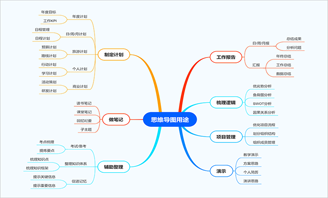
思維導圖是常用的辦公輔助工具,可以用來整理思緒,體現主題與各內容之間的關系。
對于使用者而言,人們更關心的是思維導圖軟件的簡單易用,利用思維導圖辦公或學習的同時能夠盡可能的提升效率。為此,“迅哥”就“毛遂自薦”推薦一款好用的思維導圖軟件:迅捷思維導圖(
注:在線制作篇是重點喲)。
一、整體結構篇
1、結構
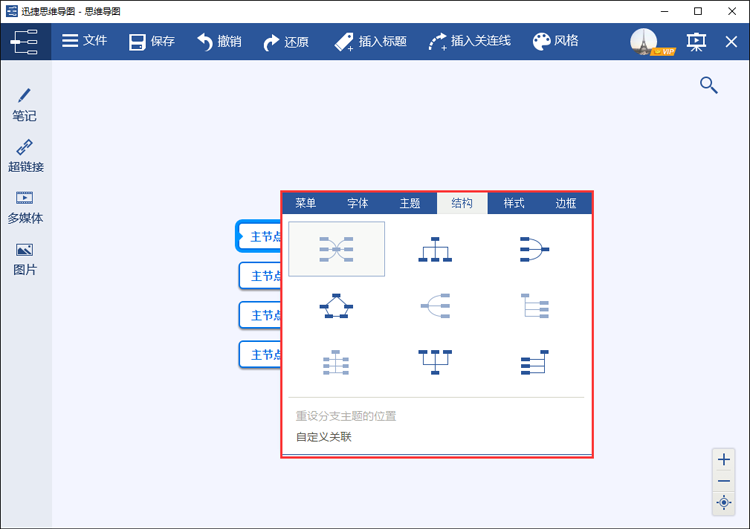
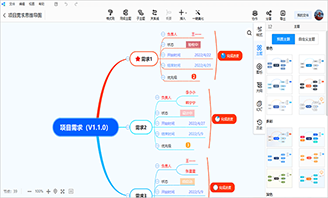
在制作思維導圖時對整體結構的把握非常重要,一個雜亂的整體,很容易導致思維導圖出現邏輯混亂的情況。在迅捷思維導圖軟件中預置有多種類型的結構可供使用,方便對思維導圖整體結構上的把握。
2、整體風格
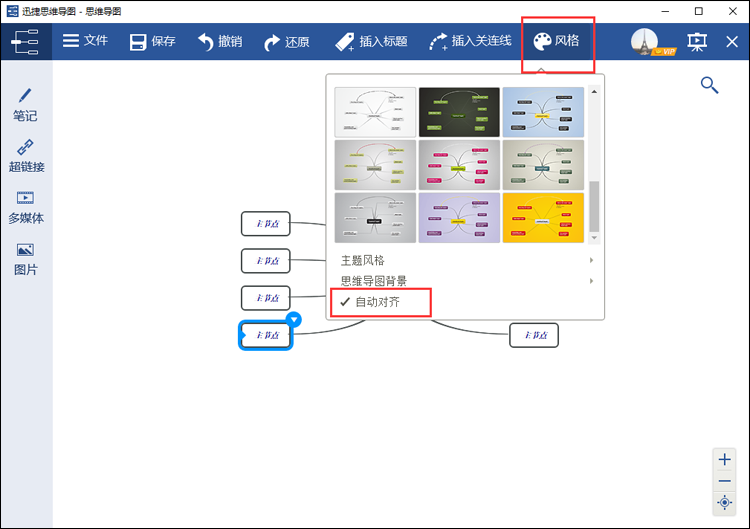
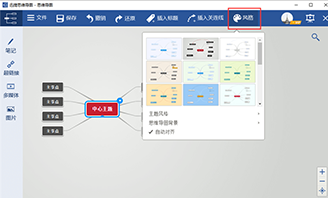
鑒于每個人的喜好會有所不同,制作思維導圖時可以在“風格”中,根據個人喜好對思維導圖的整體風格進行調整。其中還可以勾選“自動對齊”,使思維導圖整體始終根據預設的“結構”進行排版,避免因為一些鼠標誤觸導致思維導圖整體變得凌亂。
二、節點編輯篇
1、節點樣式
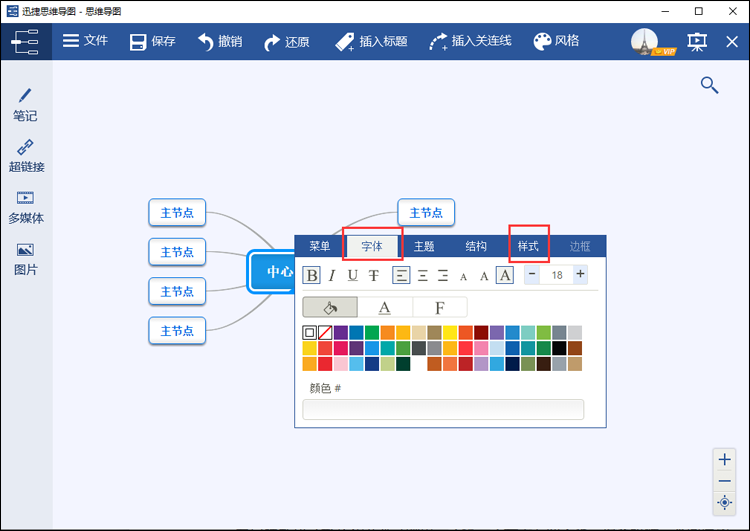
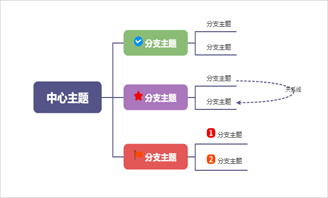
節點樣式包含形狀和文本(顏色、字體、字號等)兩大類。很多時候,不同層級或內容的節點使用不同的樣式,可以用來區分各內容之間的關系,或從側面展現出思維導圖中的重點內容。
2、節點信息
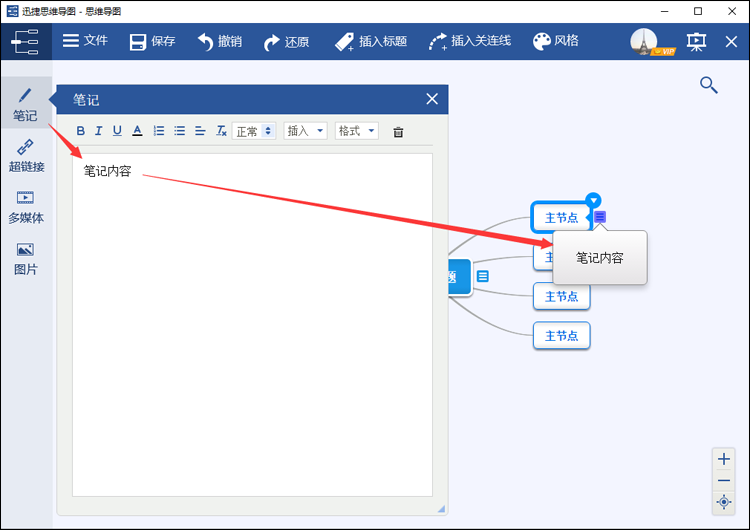
筆記:對于一些重點或需要備注的節點,可以添加筆記備注內容,添加后節點會有明顯標記,將鼠標放至標記處就會把備注的筆記顯示出來。
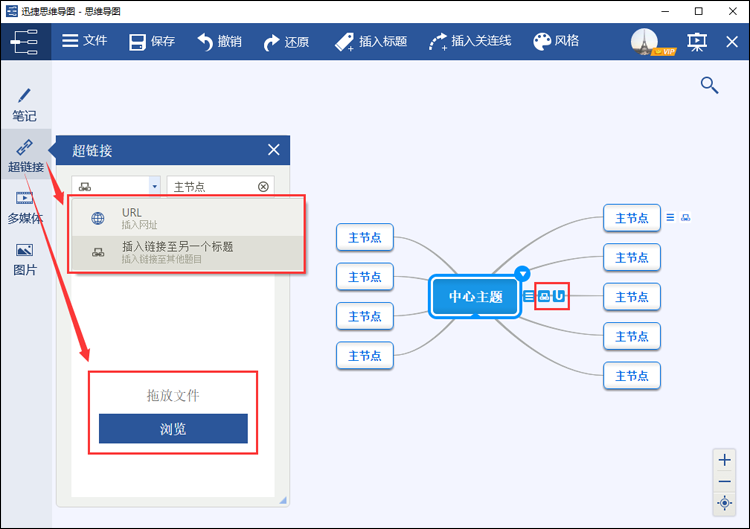
超鏈接:超鏈接有3種功能,一種是直接在節點中插入可跳轉的網址;一種是插入鏈接至另一標題,點擊后可直接選中所鏈接的節點;一種是點擊“瀏覽”按鈕,給節點添加一個電腦本地的文件,點擊后可打開添加的文件。
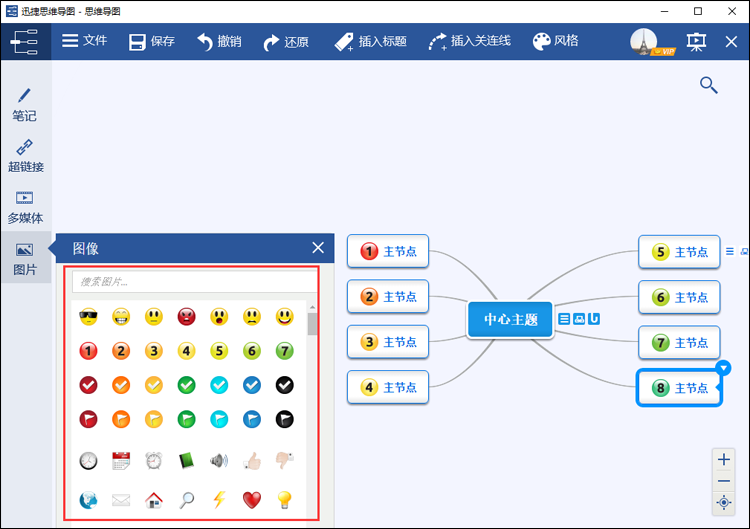
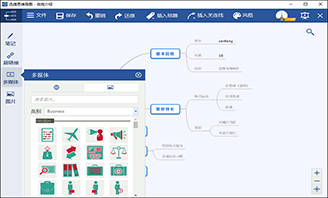
圖像:“圖像”中預置諸多可放入節點中的圖像,放到節點中可以用來備注完成進度或優先級等。
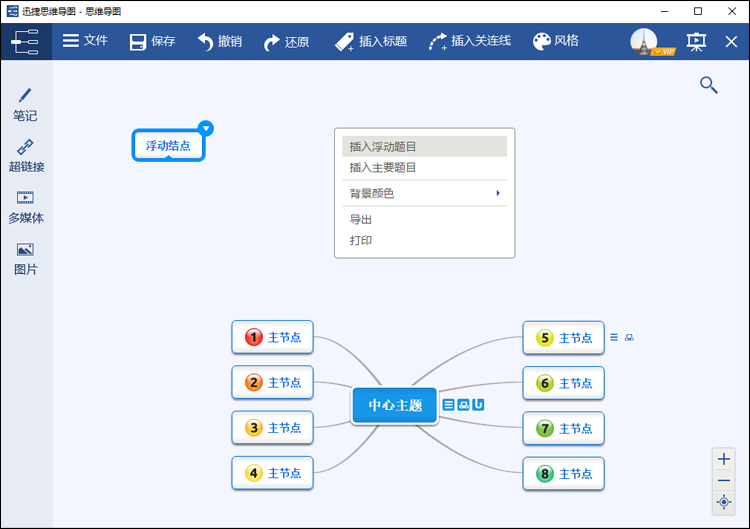
浮動標題:右擊思維導圖空白內容,可以添加“浮動標題”。浮動標題可以用來給思維導圖內容添加總結,或提取思維導圖中有異議的內容等。
三、在線制作篇
除了借助迅捷思維導圖軟件編輯思維導圖外,迅捷畫圖還支持使用Windows或mac等平臺的瀏覽器,在線制作思維導圖。
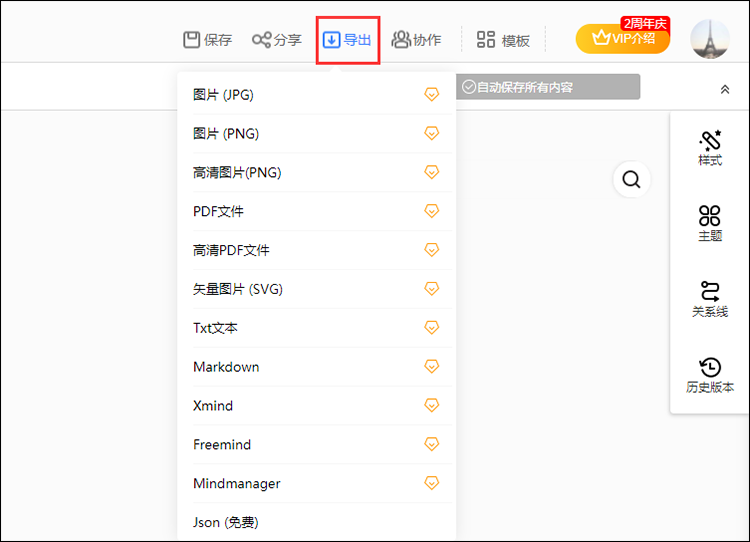
1、導入與導出文檔
在線思維導圖支持導入與導出多種格式的文檔,可將制作好的思維導圖保存為迅捷思維導圖軟件所支持的格式,用思維導圖軟件二次編輯。
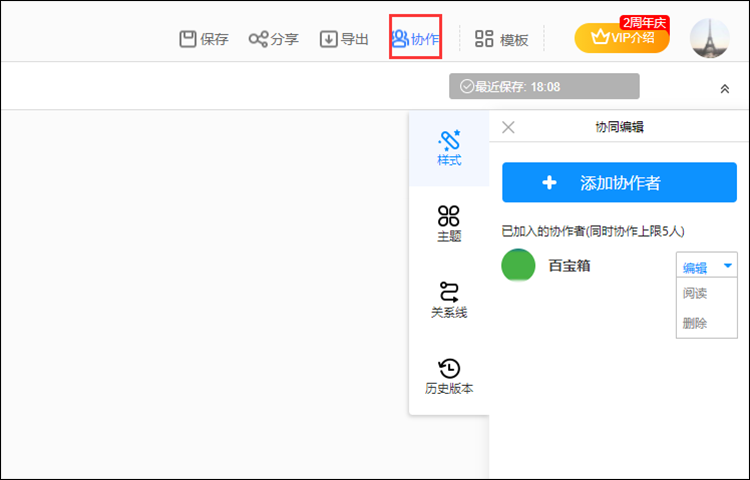
2、多人協作/分享
在線思維導圖支持使用“協作”功能添加協作者,與他人一同完成思維導圖的制作。除此之外還可以使用“分享”功能,把制作好的思維導圖以鏈接的方式公開或加密分享給他人。
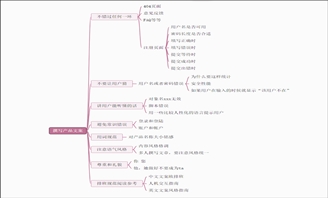
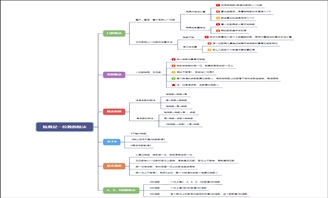
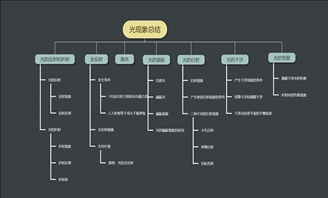
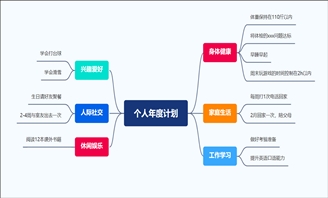
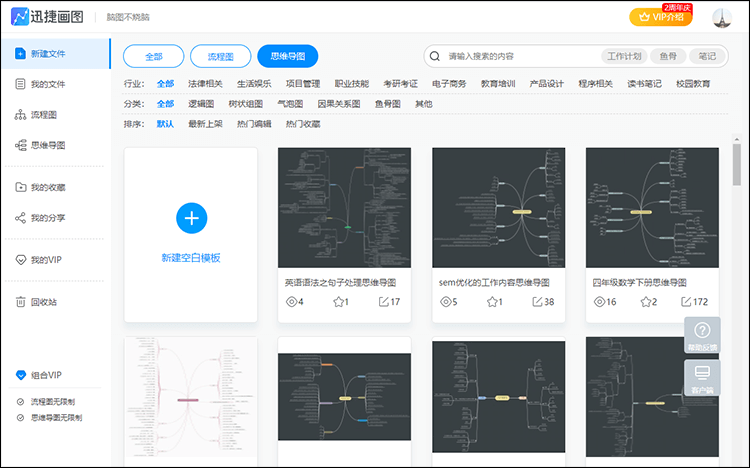
3、模板
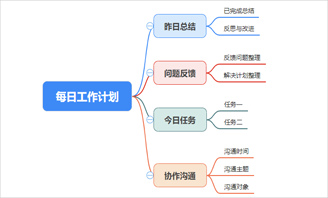
在線思維導圖包含多種行業與分類的模板,在沒有制作思路的情況下,可以借助思維導圖模板來尋找靈感。亦或在有靈感的時候使用模板加快制作。
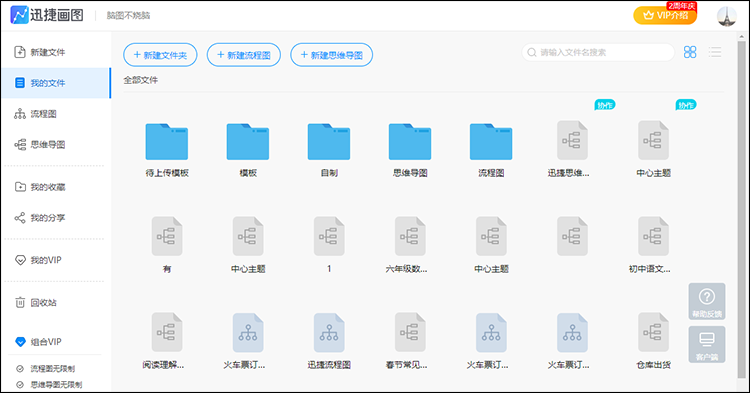
4、云存儲
使用在線的方式可以把制作好的思維導圖保存到云端,方便更換設備后查看并編輯思維導圖內容。
以上就是“迅哥”毛遂自薦的思維導圖軟件了,分為在線和軟件兩種制作方式,還有更多功能可以自行探索,相比之下在線的方式更加適合協作處理和更換設備編輯。由于每個人的習慣和喜好會有所區別,至于哪個思維導圖軟件好,就需自行判斷了。