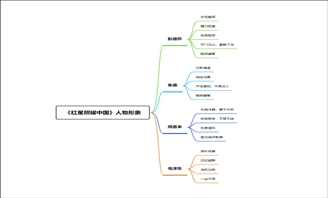
腦圖思維繪畫軟件也就是用來制作腦圖的一種輔助工具,由于腦圖的眾多名稱版本中以“
思維導圖”相稱較為普遍,所以腦圖思維繪畫軟件一般也稱為思維導圖軟件。然而不少小伙伴對腦圖思維繪畫軟件怎么用感到疑惑,接下來就用在線思維導圖簡單繪制腦圖。
一、腦圖的多種繪制方式
腦圖的繪制方式大體上分為手繪和工具兩種,而工具又分為在線和軟件兩種。
·手繪的方式一般適用于學生,用來制作讀書筆記、記錄知識點等,從側面提高動手能力。
·工具法一般適用于上班族或對效率有所要求的群體。相比手繪的方式,使用工具可以讓腦圖更加工整,讓制作更加靈活,方便修改及二次制作。其中軟件法通常適用于設備本地的制作;而在線法通常借助瀏覽器即可制作,一般可以將制作好的腦圖保存到云端,方便存儲與更換設備。
二、腦圖思維繪畫軟件怎么用
1、基本繪制
在之前我們講解過《
使用軟件制作思維導圖》的方法,今天我們來了解如何利用在線的方式制作思維導圖(腦圖)。
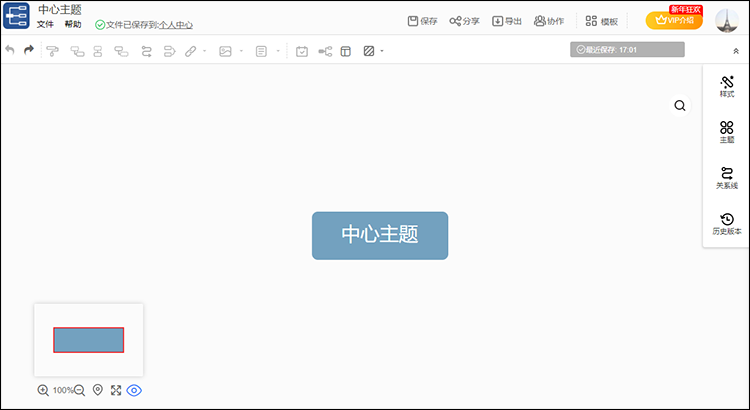
首先在迅捷畫圖中以任意方式新建一張空白思維導圖,這時網站會進入到思維導圖制作界面,我們可以在這里了解工具都具有哪些功能。功能適當了解后,把默認的“中心主題”修改為腦圖需要制作的中心關鍵詞。
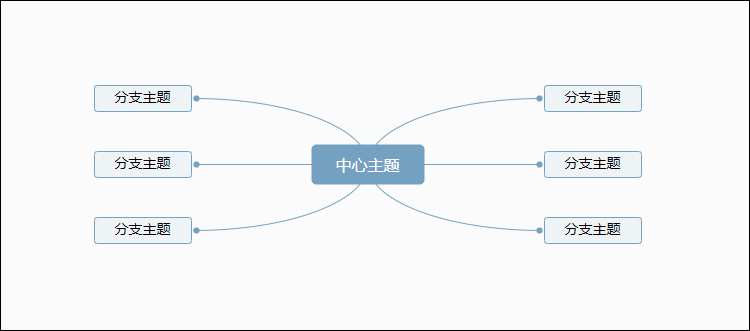
接著以中心關鍵詞為基礎插入下級節點(快捷鍵Tab),插入下級節點時注意內容的合理性,具體可以參考《
腦圖怎么畫》,文中講解了腦圖制作原則,并利用實際案例教大家理解制作原則
(制作腦圖時注意圍繞中心關鍵詞擴展內容)。
圍繞中心關鍵詞擴展完腦圖的內容,可以適當做一些美化處理,讓腦圖變得好看起來。當然了,基礎美化方式在《
簡單又好看的思維導圖怎么畫》一文中介紹到,用的較多的就是對節點樣式和整體布局的調整。
2、常用功能
在我們學會圍繞中心關鍵詞擴展內容后,通常就能繪制一份合理的腦圖,但是很多常用功能經常被小伙伴們忽略。如協作、導入導出、歷史版本、自由主題、搜索節點。
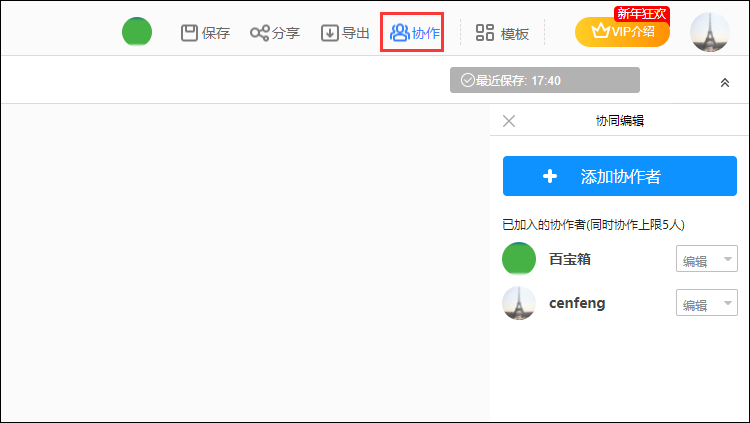
協作:當你對沒有腦圖的制作思路時,可以借助協作功能邀請別人與你一同繪制。也可以在遠程辦公時與他們一同分析腦圖中的優點以及存在的問題等。
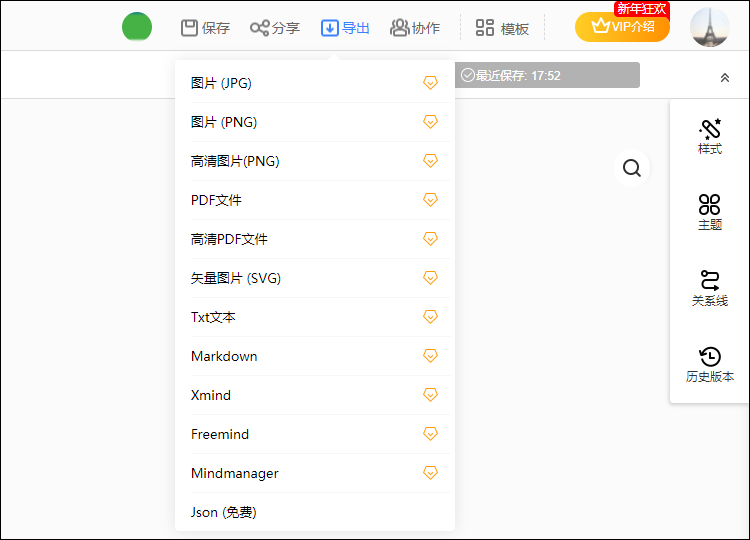
導入導出:在制作腦圖時經常需要導入一些矢量圖文件,讓腦圖變得更加形象貼切主題;或將制作好的腦圖保存為JPG、PNG、PDF等文檔格式,方便存儲。
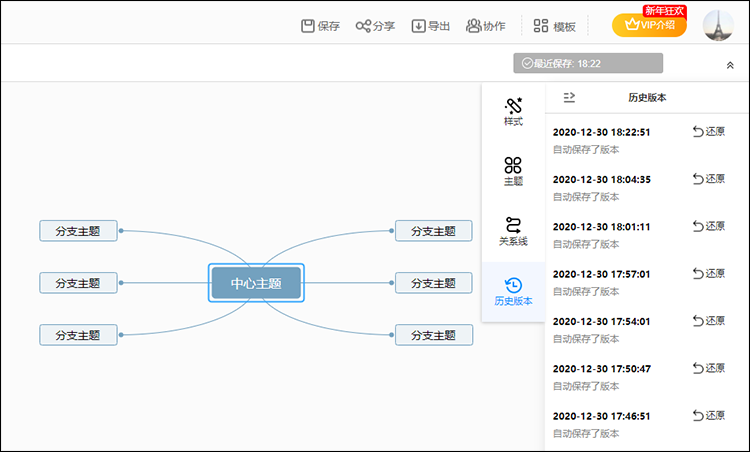
歷史版本:這里會自動保存之前多個版本的記錄,可以在這里預覽記錄好的版本,并通過“還原”按鈕將腦圖還原至所選版本(存儲版本以實際情況為準)。
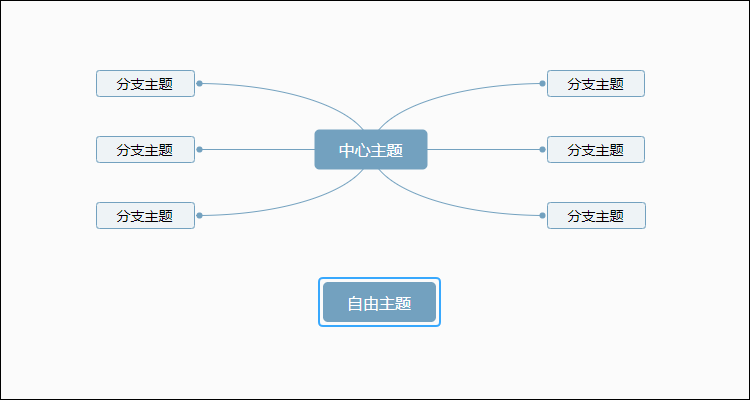
自由主題:制作過程中,如果有一些不明確或需要單獨提取出來的內容,可以將其以自由主題的方式在腦圖中展現(雙擊空白處創建/右擊節點選擇“拆分為主題”)。
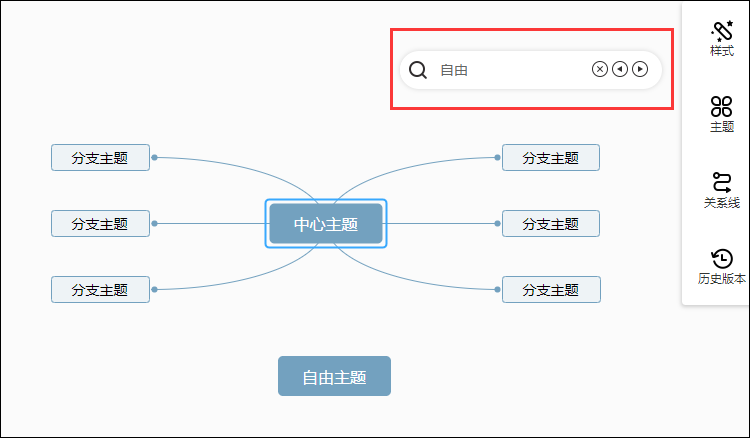
搜索節點:當你的腦圖包含較多內容時,可能一時間會難以找到想要查閱的節點,此時可以利用“搜索節點”的方式根據關鍵詞快速查找內容。
以上就是腦圖思維繪畫軟件怎么用的內容,希望可以幫助到有需要的小伙伴喲!