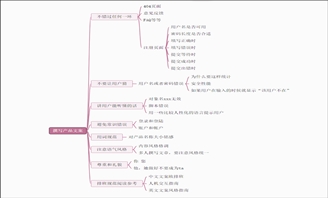
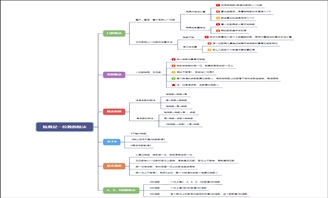
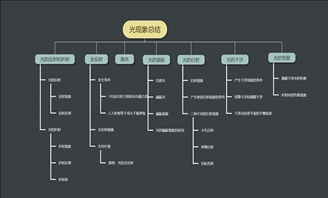
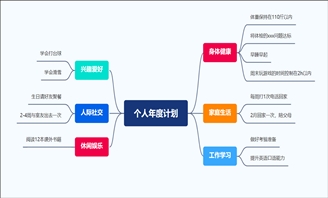
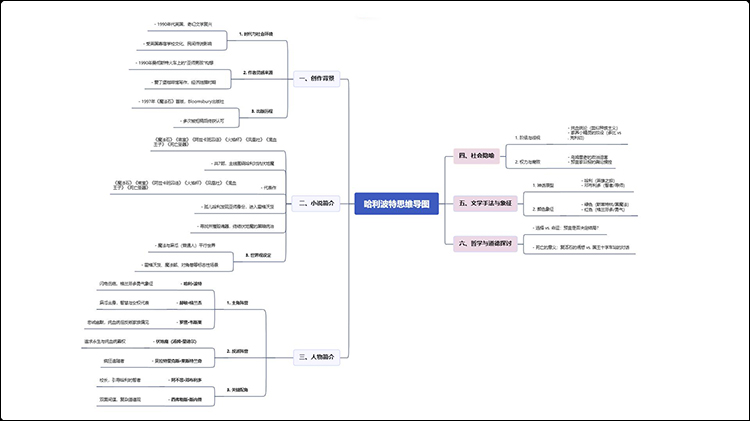
不管是梳理哈利波特的人物關系、魔法世界設定,還是整理劇情脈絡、備考哈利波特相關知識,思維導圖都是不錯的工具。但很多人不知道從哪里下手,其實只要掌握三個步驟,用對工具就能輕松畫出來。今天就教大家怎么畫哈利波特思維導圖,零門檻上手,看完就能畫。
一、思維導圖繪制三個核心步驟
畫思維導圖不用復雜設計,跟著“定主題-拆分支-填細節”三個步驟來,邏輯清晰又快速:
步驟 1:確定核心主題,明確思維導圖用途
先想清楚畫思維導圖的目的:是梳理《哈利波特》全系列劇情,還是聚焦“霍格沃茨魔法學校”設定。比如以“霍格沃茨魔法學校”為核心主題,后續所有分支都圍繞這個主題展開,避免內容雜亂。
步驟 2:拆分一級分支,搭建框架
圍繞核心主題拆出關鍵維度,作為一級分支。以“霍格沃茨魔法學校”為例,一級分支可分為“學院設定”“課程體系”等,每個分支對應一個核心板塊,讓框架一目了然。
步驟 3:填充細節內容,豐富分支層級
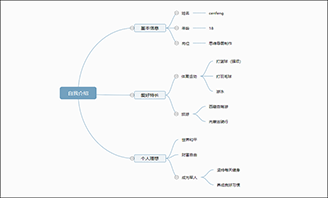
在每個一級分支下,繼續拆解二級、三級分支,補充具體信息。比如“學院設定”下,二級分支可拆為“格蘭芬多”“斯萊特林”,每個學院下再填“代表動物”等細節,讓內容更完整。
二、畫圖繪制思維導圖操作步驟
市面上的繪圖工具很多大家可以根據需要選擇,這里以【迅捷畫圖】工具為例,給大家演示一下操作步驟,在這款工具中,可自定義新建思維導圖,也可以直接套用模板來繪制,工具操作簡單,且提供豐富的思維導圖主題供大家選擇。
第一步:進入工具,選擇模板或新建
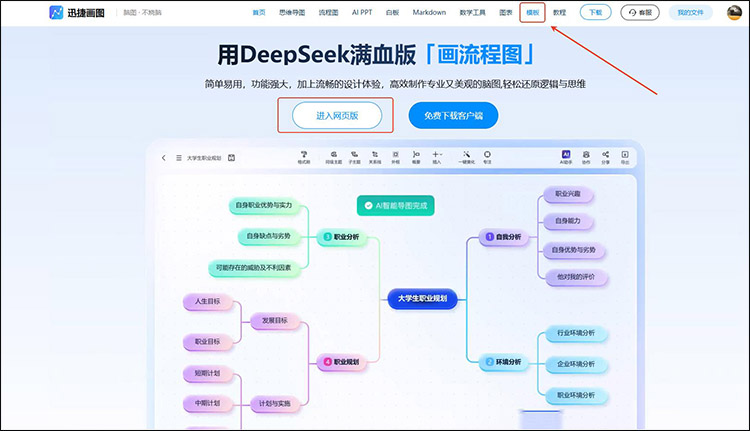
進入官網后,可選擇【進入網頁端】或點擊【模板】以模板為例演示,適合新手使用,選擇對應模板。
找到合適模板,點擊“立即編輯”進入思維導圖繪制界面。
第二步:搭建框架,添加分支
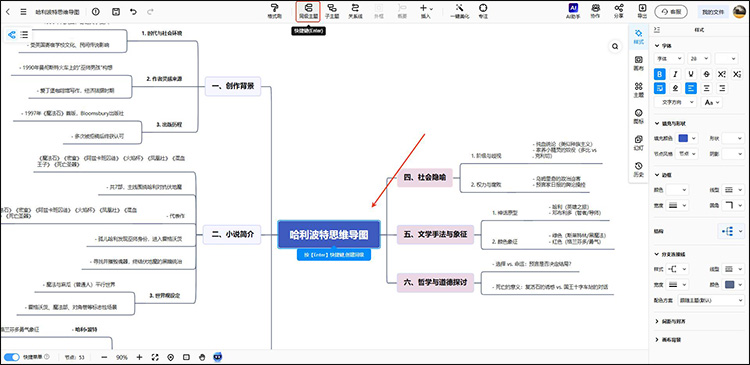
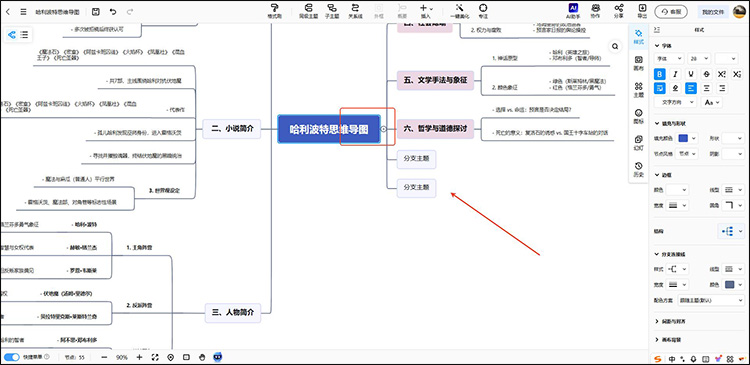
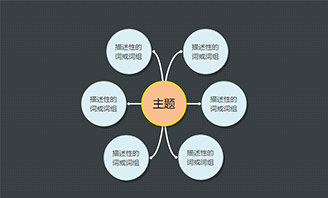
選擇“模板”的可直接雙擊文字進行修改內容。新建的可通過提供基礎框架進行搭建,點擊頂欄【同級主題】創建分支。
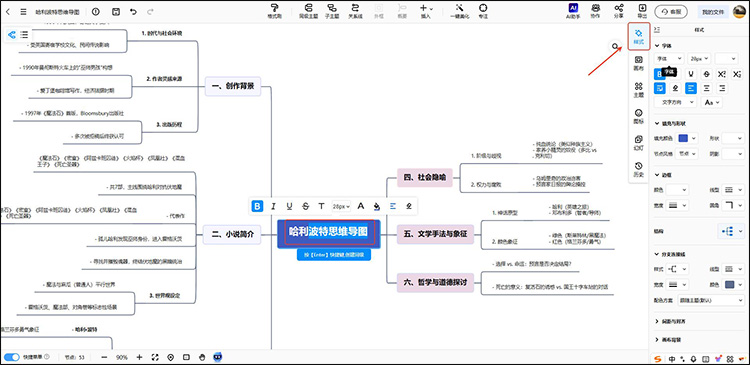
進入編輯界面后,雙擊中心節點,輸入哈利波特相關核心主題,點擊節點旁“樣式”按鈕,選擇字體、顏色。
選中同級主題或子主題即可創建出分支主題,隨后,依次輸入一級分支內容,每個分支生成后,可拖拽調整位置,讓布局更均勻。
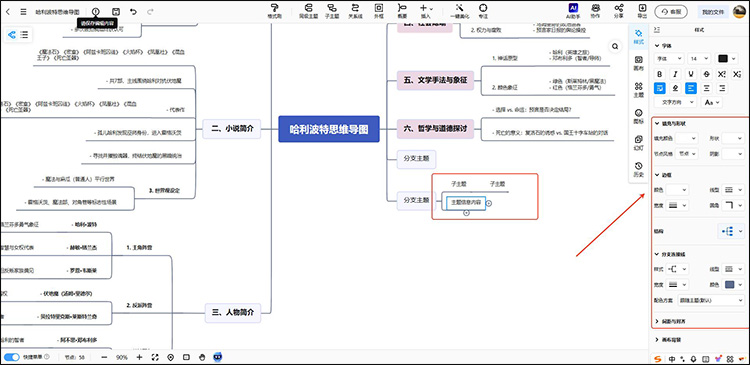
子主題后,還可以添加子節點,這里可以填寫細節內容,以此類推添加多個主題信息。
第三步:美化內容,豐富元素
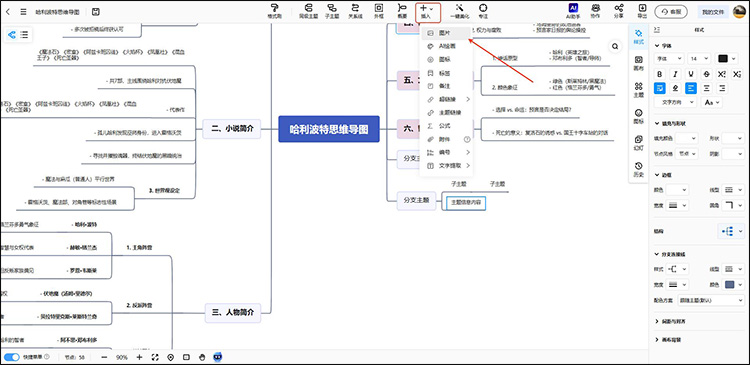
選中主題框架,將對應圖標拖拽到分支旁,若想插入哈利波特圖片,點擊“插入-圖片”。點擊“樣式-顏色”更直觀的區分不同框架涵蓋信息。
第四步:保存與導出
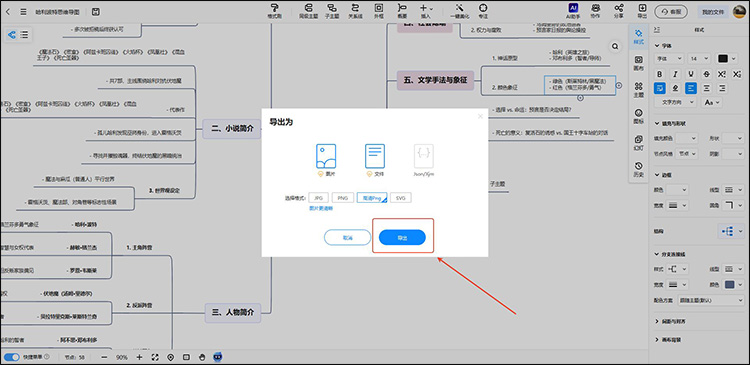
編輯過程中,工具會自動云端保存,無需手動操作,完成后點擊“導出”選擇導出格式,點擊“確認”下載到電腦中。
看完以上詳細步驟相信大家,已經熟練掌握“哈利波特思維導圖怎么畫”啦。趕緊試試,把龐大的魔法世界梳理得明明白白,不管是學習、交流還是收藏,都超實用!