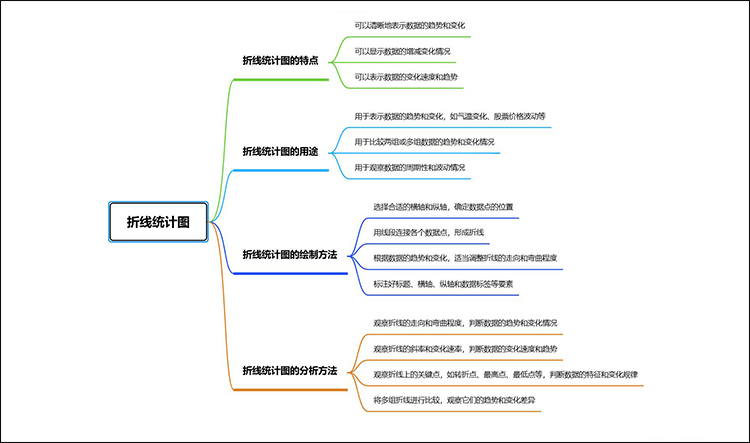
剛接觸數據整理的新手,可能會疑惑:折線統計圖能直觀展示數據變化趨勢,思維導圖擅長梳理邏輯,兩者結合的“折線統計圖思維導圖”到底是什么?其實它是把折線圖的數據趨勢和思維導圖的邏輯框架結合起來的工具。今天就帶你,輕松搞定折線統計圖思維導圖。
一、折線統計圖思維導圖是什么?
折線統計圖思維導圖,簡單說就是“邏輯框架+數據可視化”的結合體:以思維導圖為基礎,用分支劃分數據的分類、時間范圍、分析維度,在對應分支下嵌入折線圖,讓數據趨勢和邏輯關系同時呈現,避免看數據時“只懂趨勢、不懂分類”,或看框架時“只懂邏輯、沒有數據支撐”。
二、折線統計圖思維導圖步驟
繪制思維導圖的工具比較多,大家可以根據需求選擇合適的工具,如果你偶爾使用,可試試在線工具,無需下載軟件,打開網站隨時隨地就能繪制各種圖,常見的思維導圖、流程圖等。下面,和小編一起來看看如何繪制折線統計圖思維導圖吧,這里借助的是【迅捷畫圖】哦~
第一步:打開工具,選擇模板或新建
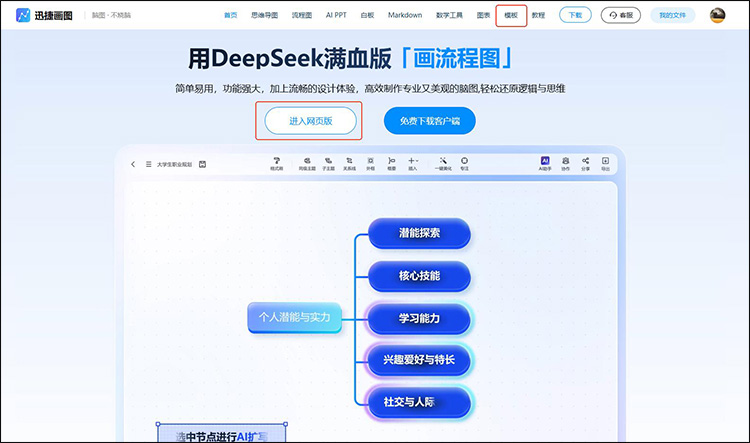
①打開“迅捷畫圖”工具,在主界面,可點擊【進入網頁版】新建思維導圖,或點擊【模板】選擇合適的思維導圖繪制。
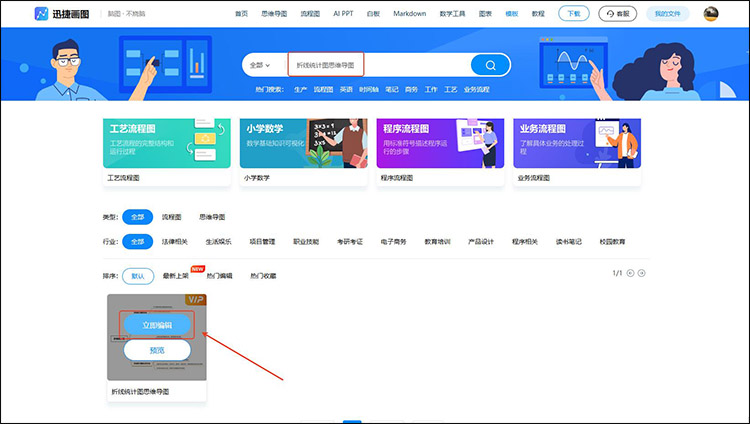
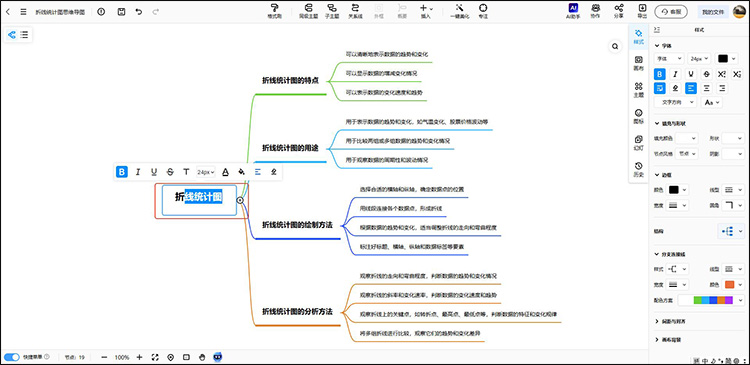
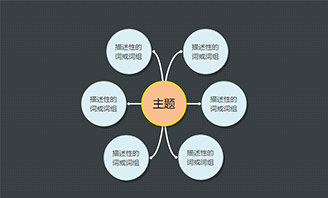
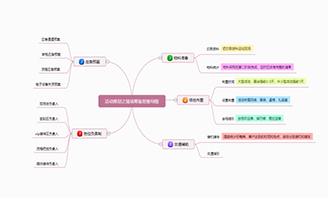
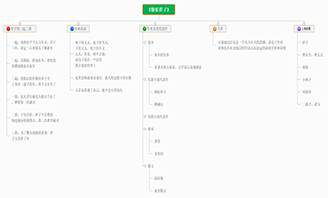
②例如,選擇折線統計圖思維導圖模板,在模板界面選擇對應模板,點擊模板中的【立即編輯】按鈕,進入繪制界面。
第二步:搭建思維導圖框架,插入折線圖
①以下圖為例,雙擊中心主題,可修改為“5月銷售數據”。
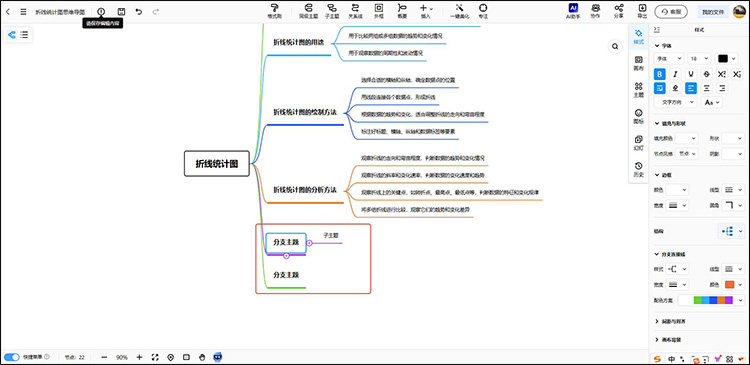
②點擊中心主題,選擇“添加子節點”創建分支信息,選中子主題可添加更多分支信息,雙擊即可修改文字信息。
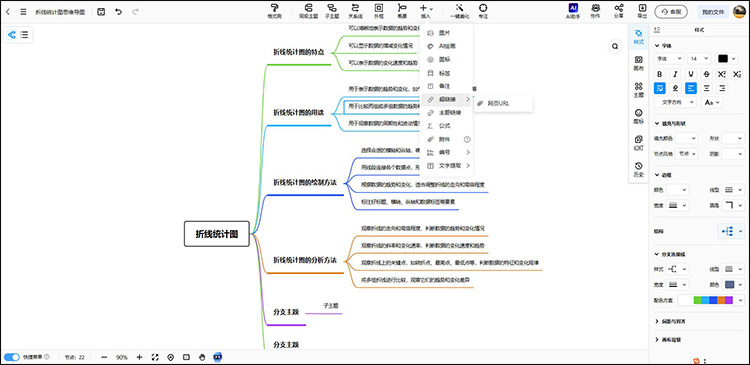
③若需要添加圖片、附件等信息,點擊頂部“插入-圖片/附件”即可添加更多信息。
第三步:美化與導出
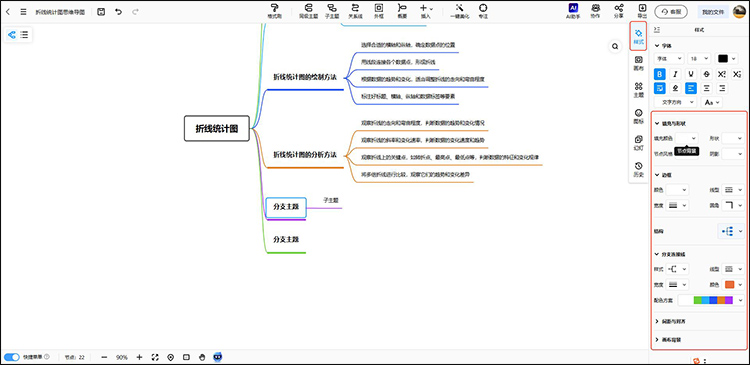
①內容部分繪制完成后,就可以對各個分支進行美化啦,選擇“樣式”可改分支顏色、線條顏色、樣式等操作,在右側功能欄可隨意設置折線思維導圖樣式或主題。
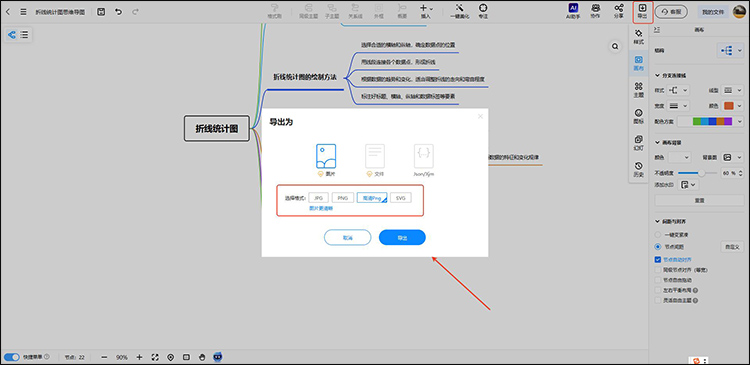
②完成繪制后,在點擊右上角“導出”選擇格式,設置清晰度,點擊“確定”文件自動下載到電腦,另外繪制導圖會存在“我的文件”中,下次登錄可繼續改。
看到這,相信你一定既認識了“什么是折線統計思維導圖”,也學會如何繪制折線統計思維導圖啦!其實折線統計圖思維導圖不難,先跟著模板修改內容,在慢慢學習繪制,很快就能輕松上手,趕緊收藏起來試試吧!